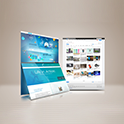


你是不是刚建好 WordPress 网站,看着默认的“素颜”界面,急着想换个漂亮模板?别担心,装模板这事儿比你想的简单多了。只要跟着下面的步骤走,两分钟就能让你的网站“换上新衣服”。
在开始之前,请确保你已经从某个地方下载好了 WordPress 主题压缩包,通常是一个 .zip 格式的文件。比如你从主题商店或者开发者网站买/下载的模板,一般都会给你一个 zip 包。把它存到电脑上,记住位置就行。
提醒:下载主题请认准正规来源,不要用那些来路不明的“破解版”,小心藏了恶意代码。
这是最傻瓜、最快捷的方式,适合绝大多数新手。
登录你的 WordPress 后台
在浏览器地址栏输入 你的域名/wp-admin,输入账号密码登录进去。
进入主题安装界面 鼠标移到左侧边栏的“外观”上,点击下拉菜单里的“主题”。然后点击页面顶部的“安装主题”按钮。
点击“上传主题” 在“安装主题”页面,你会看到右上角或中间有个“上传主题”的按钮(通常在“热门”标签页旁边),点它。
选择你下载的 zip 文件 点击“选择文件”,找到你刚才下载的模板压缩包,选中它,然后点击“现在安装”。
等待上传完成 后台会自动上传并解压,一般几秒钟就好。看到提示“主题安装成功”后,页面下方会出现“启用”和“预览”两个按钮。
点击“启用” 点击“启用”按钮,你的新模板就立刻生效了!这时候去前台刷新一下网站,是不是焕然一新?
整个过程只要一两分钟,真的不骗你。如果你已经上传过这个模板,只是后来删掉了,那么在“外观”->;“主题”页面里可能直接有它,到时候直接点“启用”就行,连上传都省了。
有时候后台上传会失败,比如文件太大、网络卡顿,或者你用的是某些特殊的主机环境。这时候别慌,用 FTP 软件(比如 FileZilla)也能搞定。
.zip 压缩包解压,得到一个包含主题文件的文件夹(通常叫 your-theme-name)。wp-content/themes 目录。这个方法稍微麻烦一点,但也是“两分钟搞定”的范畴,主要时间花在等待上传上。如果你的网络不错,基本也是眨眼的事。
别急,这不是模板有问题。很多主题需要你安装配套的插件或者导入演示数据,才会和官方演示图一模一样。你可以在“外观”->;“主题”里找找有没有“主题设置”或“导入演示数据”的按钮,或者查看主题的说明文档。这一步可能要多花几分钟,但核心的模板更换已经完成了。
安装 WordPress 模板,核心操作就三步:
就这么简单!下次再看到喜欢的模板,直接买下来,按这个方法上传启用,两分钟让网站换肤,是不是很爽?赶紧去试试吧!





020-82591888